Cómo usar la Base Documental
Guía corta, con capturas reales, para buscar material de Física, subir el tuyo y ayudar a mantener ordenado lo que ya está en la carpeta compartida de Drive.
Entrar a la aplicación
El acceso es solo para docentes invitados. Si tu correo de Google no está en la lista, no vas a poder pasar de esta pantalla.
- Entrá a
basedocumentalfisica.culturalibre.edu.uyy hacé clic en Continuar con Google. - Elegí la cuenta de Google con la que te invitaron (la que está en la lista de acceso).
- Va a aparecer un aviso de Google que dice "Google no verificó esta app" — es esperable, no es un error.
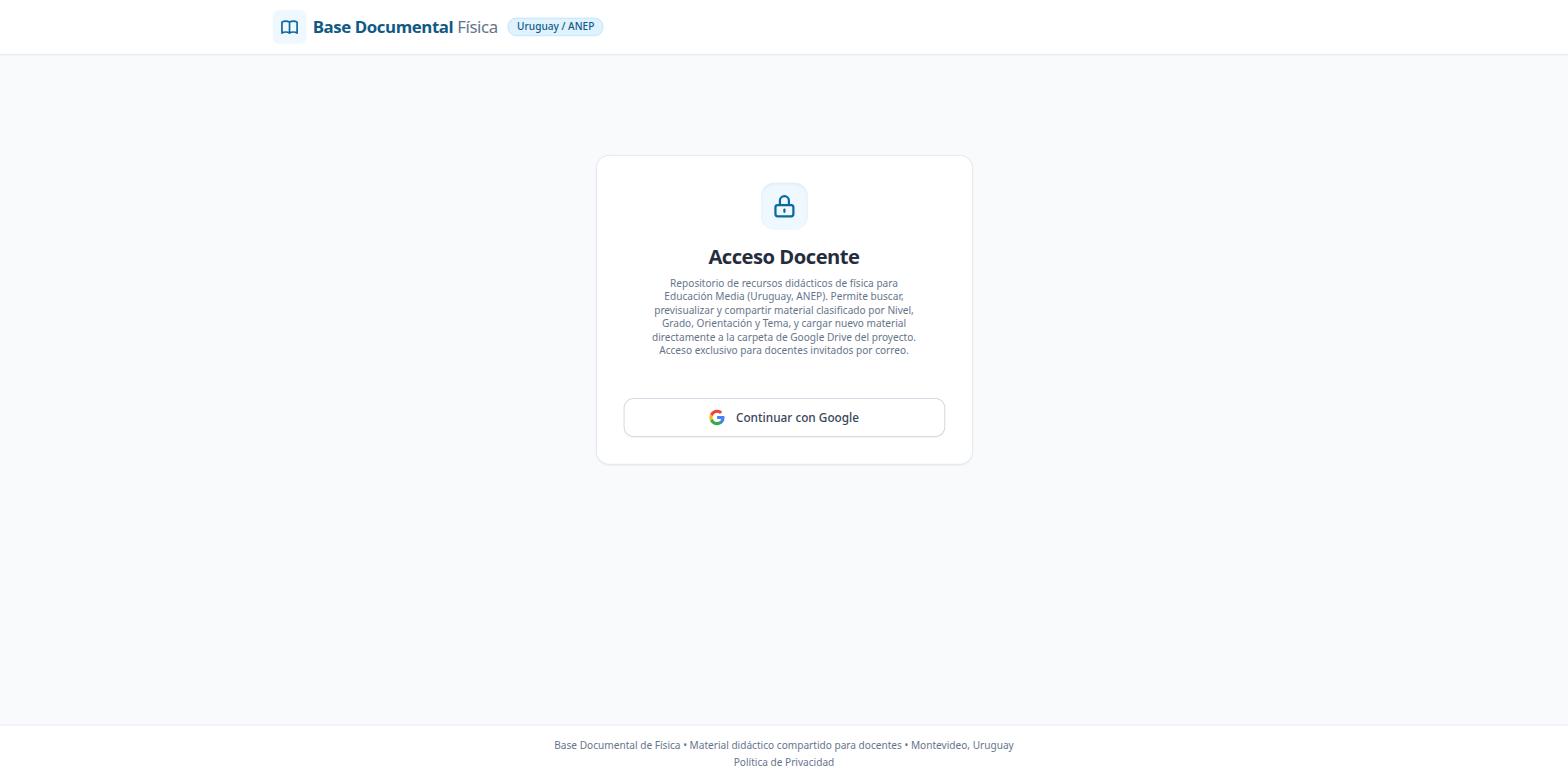
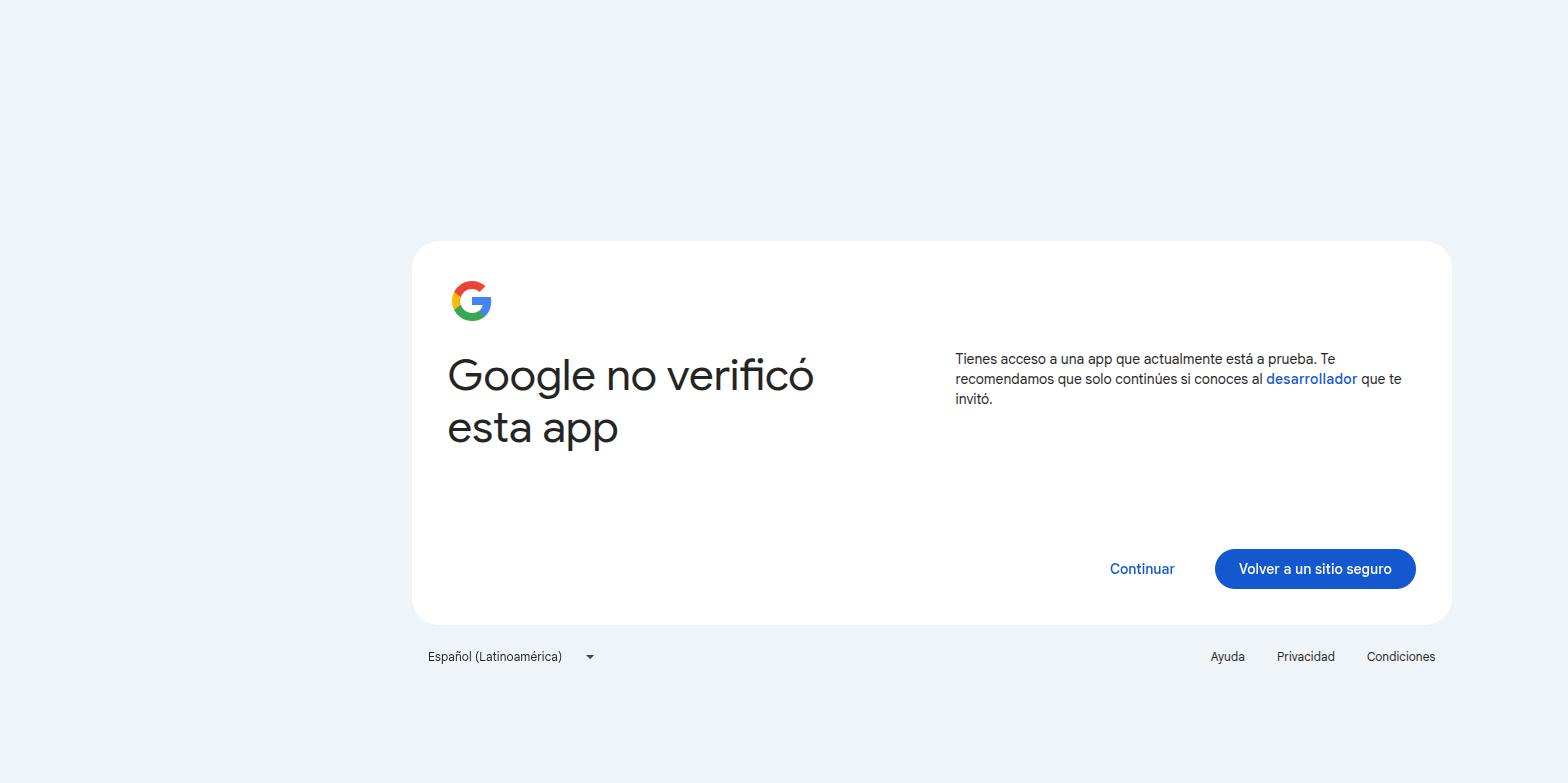
Este aviso aparece porque la aplicación es de uso interno y no pasó por el trámite de verificación de Google (innecesario para un grupo chico de docentes conocidos). Es seguro continuar.
Hacé clic en Continuar y, si pide confirmar el acceso a Drive, aceptá. Es un permiso acotado: la aplicación solo puede tocar los archivos que ella misma sube, nunca el resto de tu Drive, y lo que subas sigue siendo tuyo.
Buscar material
La búsqueda combina texto libre con cinco filtros en cascada: cada uno se acota según lo que elegiste antes.
- Escribí un tema, ley o palabra clave (por ejemplo Coulomb o Cinemática), o dejalo vacío para ver todo.
- Afiná con los filtros: Nivel → Grado/Año → Orientación → Tema → Tipo de Material.
- Filtrá por estado: En la barra inferior, «Estado / Clasificación» elige qué mostrar: Material clasificado (lo normal), Sin clasificar (falta Nivel y Grado), Sin Tipo, Sin Tema, A revisar (carpeta y nombre no coinciden) o Todos los incompletos. El signo
?al lado explica cada opción. Los materiales con clasificación incompleta se destacan con un borde izquierdo ámbar y el aviso⚠️ Sin Tipo. - Ordená los resultados: Usá el desplegable Ordenar para ver por Ruta / Carpeta (A–Z), Nombre (A–Z y Z–A), Más recientes o Más antiguos.
- Seleccioná tarjetas: Podés marcar el casillero en una o varias tarjetas para que aparezca la barra flotante y clasificar varias juntas con el botón Clasificar seleccionadas, o hacer clic en el botón individual Clasificar de cada tarjeta.
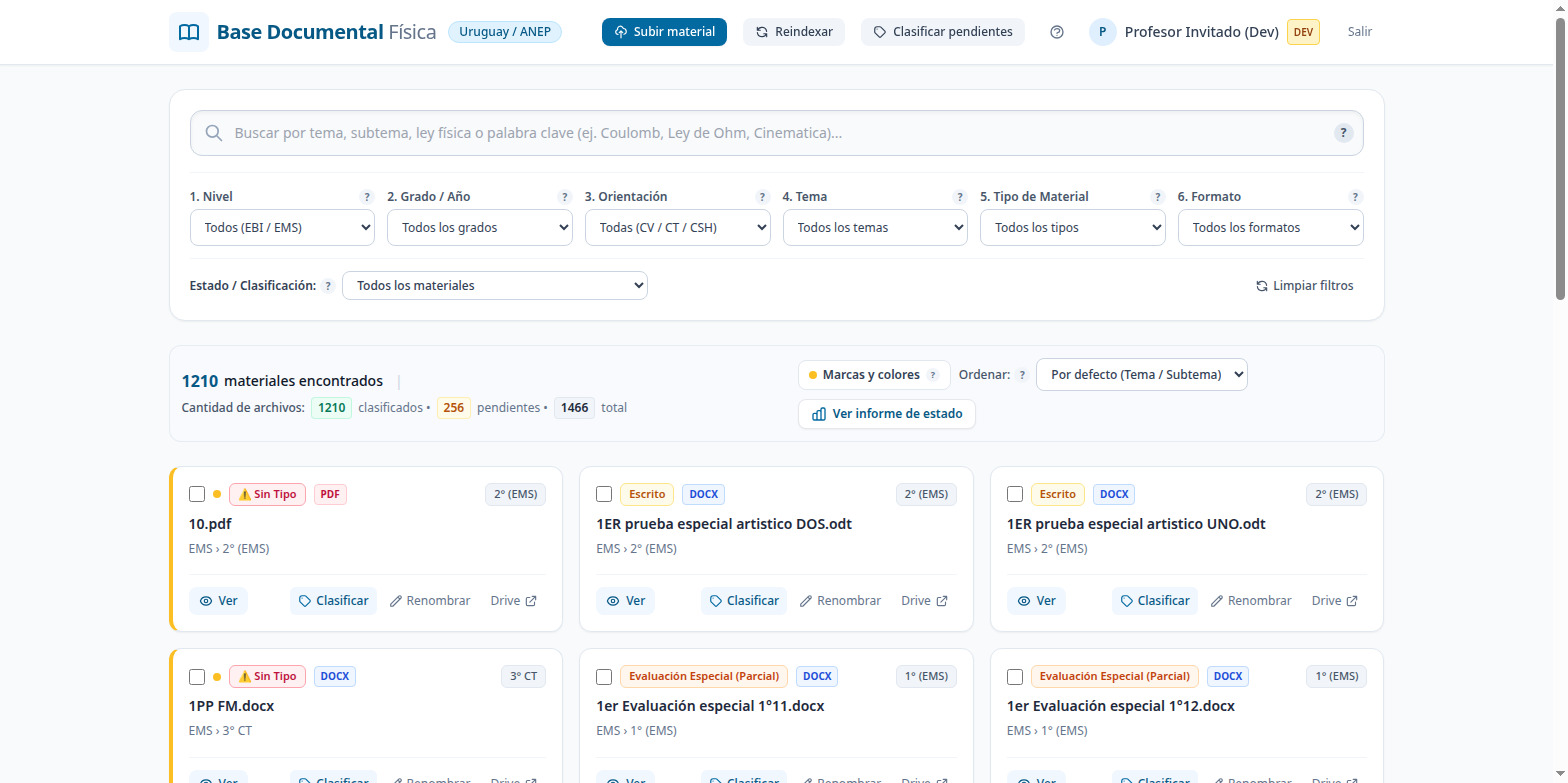
Un material sin orientación asignada aparece igual al filtrar por CV, CT o CSH dentro del mismo grado — se entiende que aplica a todas.
🎨 Guía visual: marcas de color, etiquetas y particularidades en las tarjetas
Cada tarjeta de material en los resultados de búsqueda cuenta con códigos de color e indicadores diseñados para que reconozcas rápidamente el estado del documento, su formato y qué acciones podés realizar:
• Ver: Abre la primera página del documento en el visor embebido sin salir de la pantalla y permite renombrarlo en el acto.
• Clasificar: Abre la ventana modal de metadatos con toda la información existente precargada para que solo ajustes lo que falta.
• Renombrar: Permite editar el nombre del archivo en Google Drive y actualizar la base de datos de inmediato.
• Drive: Abre el archivo directamente en la interfaz de Google Drive en una nueva pestaña.
Subir material nuevo
Subís el archivo con tu propia cuenta de Google — la app arma sola las carpetas correctas en Drive.
- Arriba a la derecha, hacé clic en Subir material.
- Elegí Nivel y Grado/Año. Si admite Orientación (2° o 3° de EMS), marcá una, varias, o ninguna si aplica a todo el grado.
- Marcá uno o varios Temas (por ejemplo, un mismo repartido de "Cinemática en 1 y 2 dimensiones" se marca con ambos) y elegí el Tipo de Material, y escribí una Descripción breve (se usa para nombrar el archivo).
- Seleccioná el archivo y hacé clic en Subir a Drive.
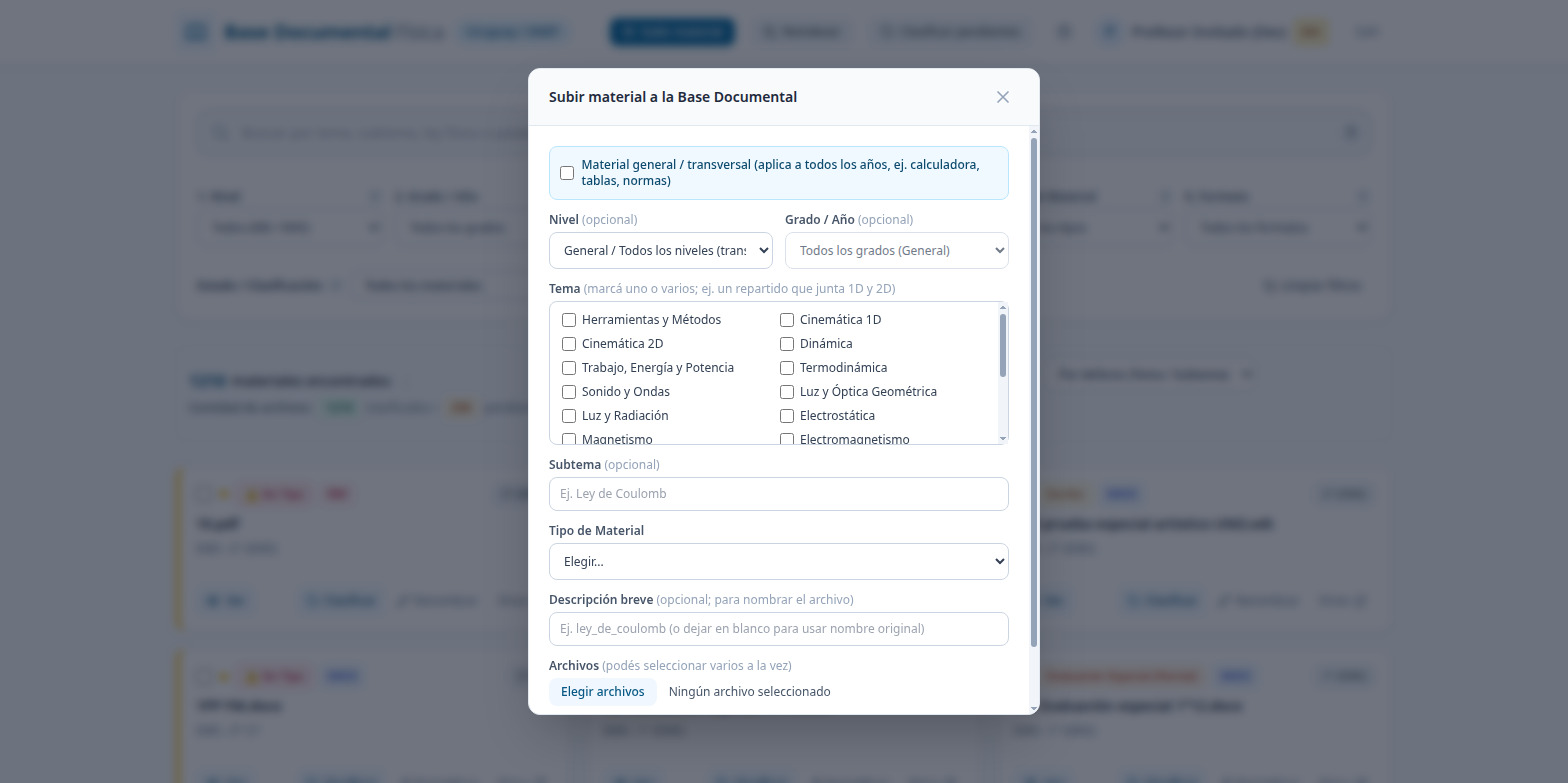
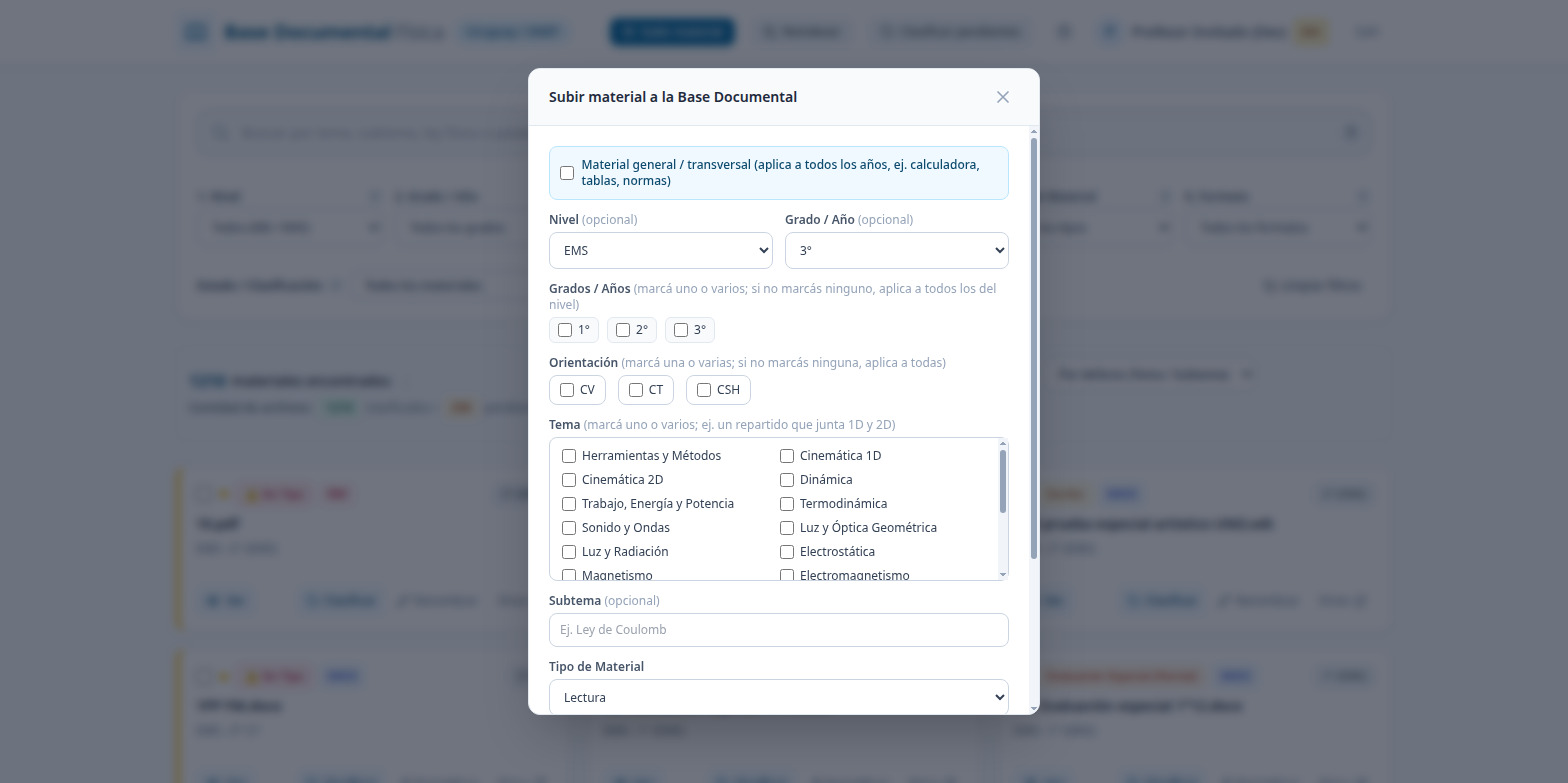
No hace falta ningún paso extra después: la app reindexa sola apenas termina de subir, así que el material aparece en la búsqueda al toque.
Si marcás varios Temas, el archivo se guarda una sola vez en Drive (en la carpeta del primer Tema que marcaste), pero queda etiquetado y es buscable por todos los Temas elegidos.
Clasificar material pendiente y editar metadatos
Para cuando alguien arrastró archivos o carpetas directo en Drive sin pasar por el formulario, o cuando querés corregir o completar la clasificación de cualquier material ya existente.
A. Desde el botón "Material pendiente" (barra superior)
- Hacé clic en Material pendiente en la barra superior.
- Filtrá por categoría: Usá las pestañas para ver Sin clasificar, Todos los incompletos o Sin Tipo.
- Buscá y ordená: Podés escribir en el buscador en tiempo real (por nombre o carpeta) y elegir el orden (por ruta, nombre, recientes o antiguos).
- Si el nombre no es claro, usá el botón Ver para previsualizarlo antes de decidir.
- Marcá uno o varios archivos que compartan la misma clasificación y definí Nivel, Grado, Temas y Tipo. Hacé clic en Clasificar seleccionados.
B. Directamente desde las tarjetas de búsqueda (Vista principal)
- Clasificación individual: Hacé clic en el botón Clasificar de cualquier tarjeta o dentro del visor de previsualización. El formulario precargará automáticamente todos los metadatos que el archivo ya tenga (Nivel, Grado, Orientación, Temas, etc.) para que solo completes o corrijas lo que falte.
- Clasificación múltiple: Marcá las casillas de verificación de las tarjetas que quieras agrupar y usá el botón Clasificar seleccionadas en la barra flotante.
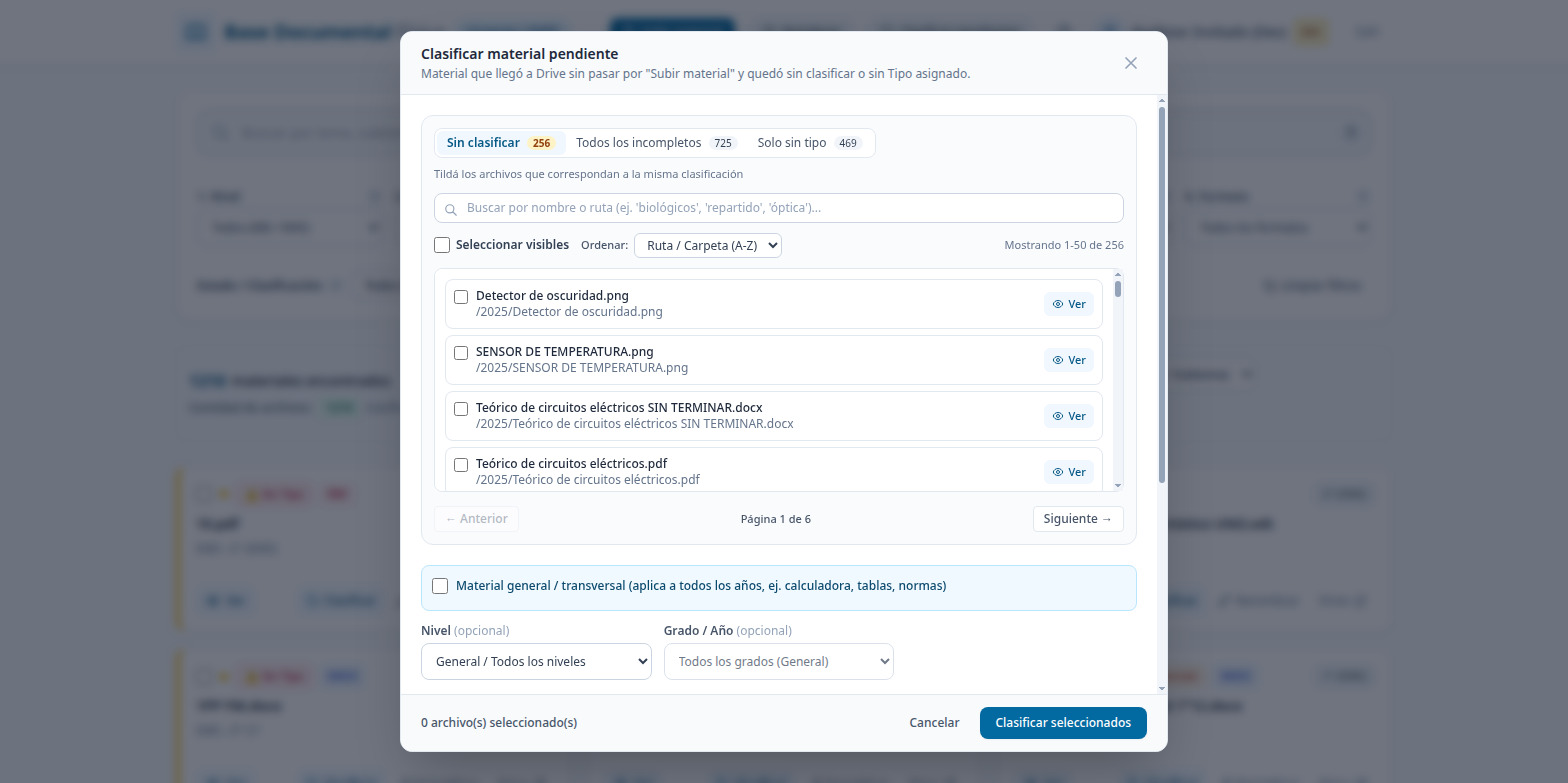
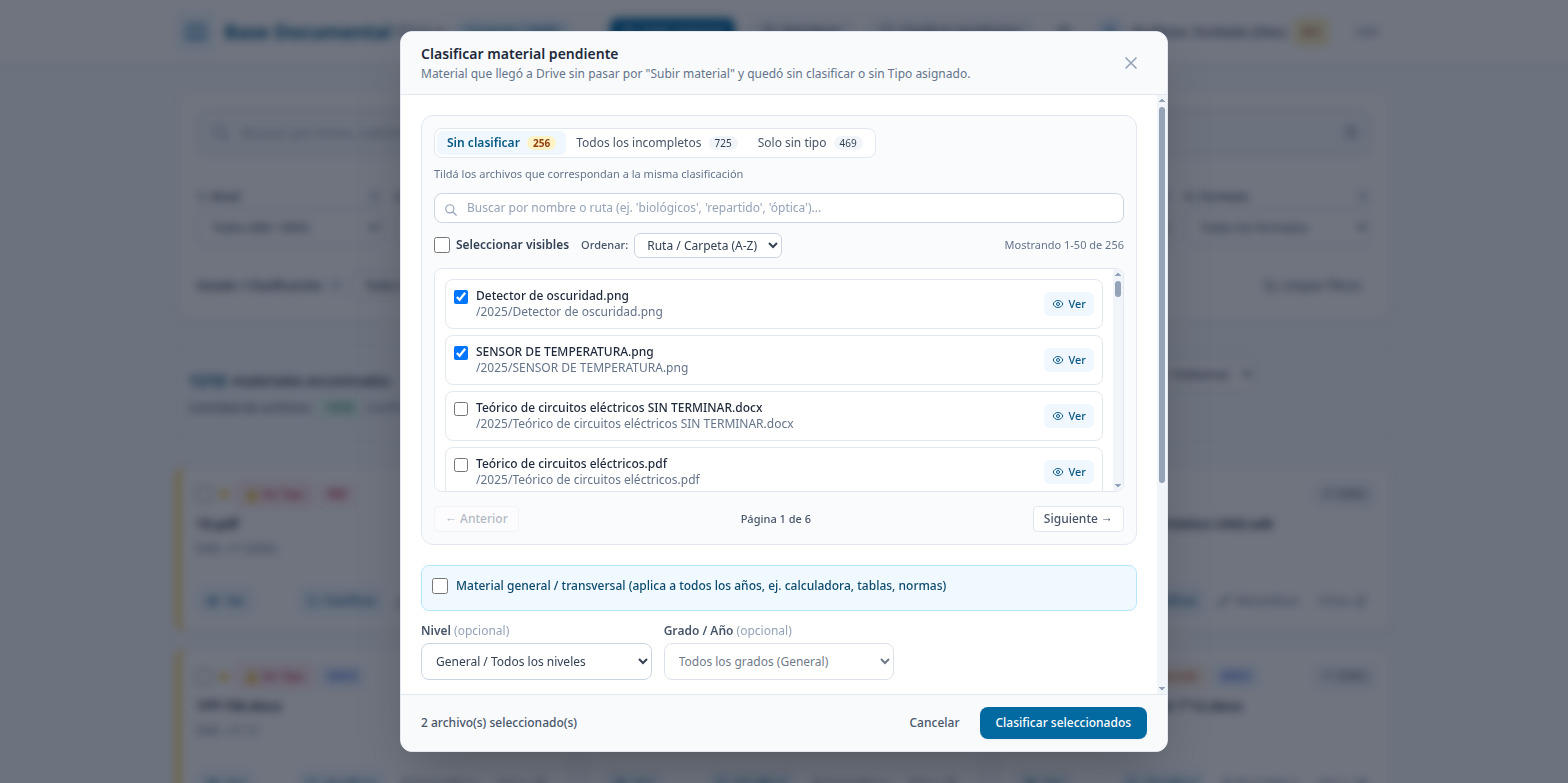
Esto solo le pone o actualiza las propiedades de metadatos al archivo en Google Drive — no lo mueve ni altera su contenido. Al guardar, el indexador actualiza la base de datos automáticamente.
Previsualizar y edición rápida
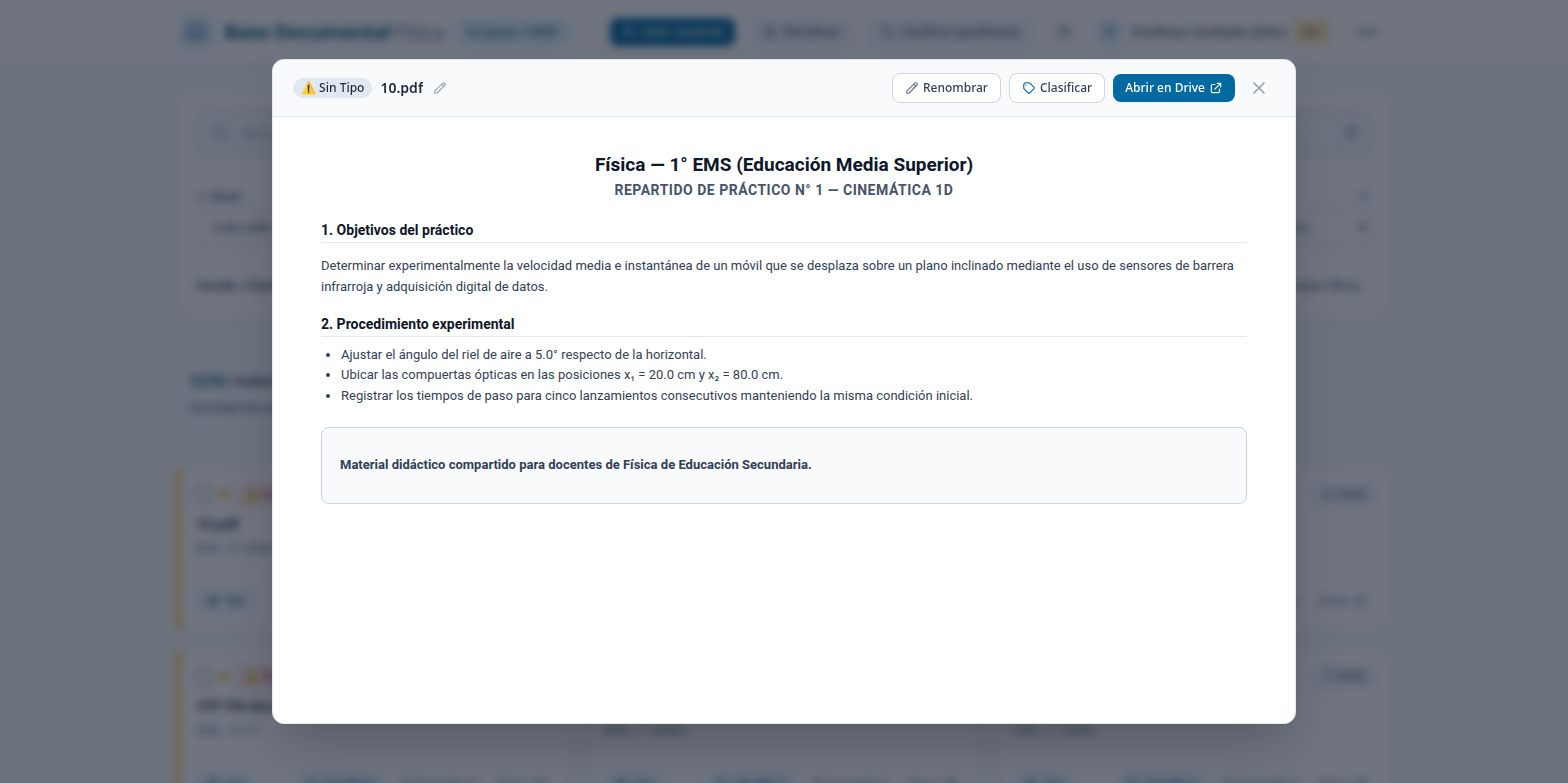
Tanto en los resultados de búsqueda como en el panel de clasificar, el botón "Previsualizar" / "Ver" abre el documento embebido sin salir de la página para que puedas revisar su contenido antes de descargarlo o clasificarlo.
Reindexar (el único caso que queda manual)
Subir material y clasificar pendientes ya actualizan la búsqueda solos. El botón Reindexar, arriba a la derecha, sigue siendo necesario para un solo caso:
- Alguien sube archivos o carpetas directo en Google Drive, por fuera de esta aplicación (por ejemplo, una carga masiva desde la computadora).
Si querés sumar archivos desde Drive sin usar la aplicación, movelos o copialos dentro de la carpeta compartida «Base documental Física». Los que dejes en otro lugar de tu Drive no los ve nadie. Mover un archivo tuyo a esa carpeta no cambia que siga siendo tuyo.
En ese caso, apretá Reindexar una vez para que la app los detecte. Van a quedar clasificables desde Clasificar pendientes si el nombre de carpeta/archivo no alcanzó para ubicarlos solos.
Cómo se clasifica el material
Cada archivo se ubica con cinco filtros: Nivel, Grado/Año, Orientación, Tema y Tipo de Material. Si te parece que falta algo, que sobra, o que algo debería nombrarse distinto, decíselo a quien mantiene la base — son archivos de configuración simples de ajustar.
Nivel, Grado y Orientación
| Nivel | Grado / Año | Orientación |
|---|---|---|
| EBI | 7°, 8°, 9° | No aplica (Ciclo Básico no tiene orientación) |
| EMS | 1° | No aplica (curso común, sin orientación todavía) |
| EMS | 2°, 3° | CV (Ciencias de la Vida) · CT (Ciencias y Tecnología) · CSH (Ciencias Sociales y Humanidades) |
En 2° y 3° de EMS, un material sin orientación asignada se entiende que aplica a las tres por igual (por eso al subirlo podés dejar la Orientación sin marcar).
Tema
Cada archivo se etiqueta con uno o más de los siguientes 18 Temas de Física — se puede marcar más de uno cuando el material realmente cubre varios (por ejemplo, un repartido de "Cinemática en 1 y 2 dimensiones"). La lista sigue la granularidad con la que los docentes uruguayos venimos nombrando los contenidos desde la Reformulación 2006, adaptada a los programas vigentes de EBI y EMS.
Al subir o clasificar material, el nombre de carpeta o archivo alcanza para reconocer un Tema si contiene alguna de sus variantes habituales (por ejemplo, una carpeta "Leyes de Newton" se reconoce como Dinámica).
| Tema | Incluye, por ejemplo |
|---|---|
| Mediciones | |
| Mediciones y Errores | Magnitudes, instrumentos, apreciación, cifras significativas, incertidumbre |
| Mecánica | |
| Cinemática 1D | MRU, MRUV, caída libre, sistemas de referencia |
| Cinemática 2D | Tiro oblicuo, movimiento circular, aceleración centrípeta |
| Dinámica | Leyes de Newton, rozamiento, planos inclinados, cuerpos vinculados |
| Estática | Equilibrio, sistemas de fuerzas, torque, centro de gravedad |
| Gravitación | Ley de Gravitación Universal, campo gravitatorio |
| Cantidad de Movimiento e Impulso | Impulso, choques, colisiones, conservación |
| Fluidos e Hidrostática | Presión atmosférica, Pascal, Arquímedes, densidad, flotación |
| Trabajo, Energía y Potencia | Energía cinética/potencial, conservación de la energía, máquinas simples |
| Calor | |
| Termodinámica | Calor, temperatura, principios de la termodinámica, máquinas térmicas |
| Ondas y Luz | |
| Sonido y Ondas | Vibraciones, ondas periódicas, interferencia, difracción, acústica |
| Luz y Óptica Geométrica | Reflexión, refracción, dispersión, espejos, lentes |
| Luz y Radiación | Espectro electromagnético, fotones, efecto fotoeléctrico |
| Electricidad y Magnetismo | |
| Electrostática | Ley de Coulomb, campo eléctrico, potencial, Ley de Gauss |
| Magnetismo | Campo magnético, Lorentz, Laplace, espectros magnéticos |
| Electromagnetismo | Inducción, Ley de Faraday-Lenz, Ampère, ecuaciones de Maxwell |
| Circuitos | Leyes de Kirchhoff, resistores, capacitores, circuitos lógicos |
| Física Moderna | |
| Física Moderna | Física cuántica, relatividad, física de partículas |
Preguntas frecuentes
+ ¿Por qué Google dice que la app "no está verificada"?
Porque es una herramienta interna para un grupo chico de docentes y no pasó por el trámite formal de verificación de Google. Mientras tu correo esté en la lista de invitados, es seguro continuar.
+ Subí un archivo y no aparece en la búsqueda
Esperá unos segundos — la app reindexa sola después de subir o clasificar. Si sigue sin aparecer, probá "Reindexar" a mano, o recargá la página con Ctrl+Shift+R (a veces el navegador guarda en caché una versión vieja).
+ ¿Puedo subir un material que sirve para varias orientaciones?
Sí. En el formulario de subida, marcá todas las orientaciones que correspondan: el archivo se sube una sola vez (queda en la carpeta de la primera) y aparece al filtrar por cualquiera de las que marcaste. Si no marcás ninguna, o las marcás todas, se entiende que aplica a todas por igual y queda en la carpeta del grado.
+ ¿Cada cuánto tengo que volver a loguearme?
La sesión dura una semana. Si al subir un archivo te dice que tu permiso de Google venció o fue revocado, cerrá sesión (botón «Salir») y volvé a entrar.